

- NOME: jackcum13
- ETÀ: 28
- SESSO: male
- POSIZIONE: California, United States
- LINGUE: en
- SEGUACI: 21832 persone che seguono jackcum13
- PAESE: US
DESCRIZIONE
jackcum13ha è stato online per 20490 giorni 5 ore 35 minuti 14 secondi.Attualmente ci sono 49 utenti che guardano lui.
Con 21832 sostenitori, il suo La popolarità dell'app si sta espandendo rapidamente su Cam69. Se volete conoscerle meglio, abbiamo altri dati interessanti per voi. lui meglio, abbiamo altri dati interessanti per voi: lui è in webcam e sessioni private. Lui parla in Inglese e lui è 28 yo, ma considerateli con un grano di sale, poiché non possiamo confermare il suo l'età reale. Secondo le nostre informazioni, lui è per lo più online su giovedìs. Nel mese precedente jackcum13 ha non ha avuto sessioni di chat. Il tempo medio di chat libera è 0 secondi, ma non ci sono state sessioni di chat private. lui non ha avuto sessioni di chat private. jackcum13 spende circa 3 minuti 17 secondi loggato ogni giorno, il che è molto bello. Il mese scorso lui ha trascorso 0 secondi loggato.
Simile Cam di sesso in diretta
Benvenuti nella nostra guida su come utilizzare la nuova ed entusiasmante funzione di Fan Art sul nostro sito web.
Seguite i passaggi seguenti per iniziare
Per iniziare, scrivere la richiesta desiderata per l'immagine che si vuole generare. Includendo più dettagli come il colore degli occhi e dei capelli, l'etnia, l'età, la posa, ecc. si otterranno risultati migliori. È anche possibile autogenerare utilizzando la nostra ultima funzione.
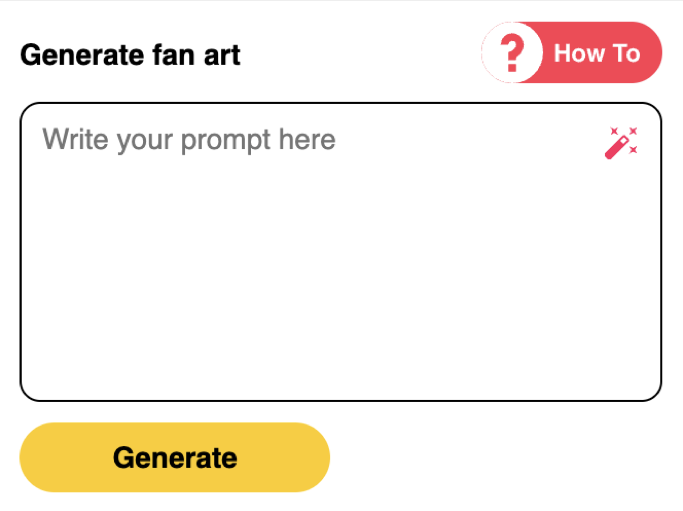
Una volta scritto il post, si può premere "Genera" per iniziare a generare l'immagine.
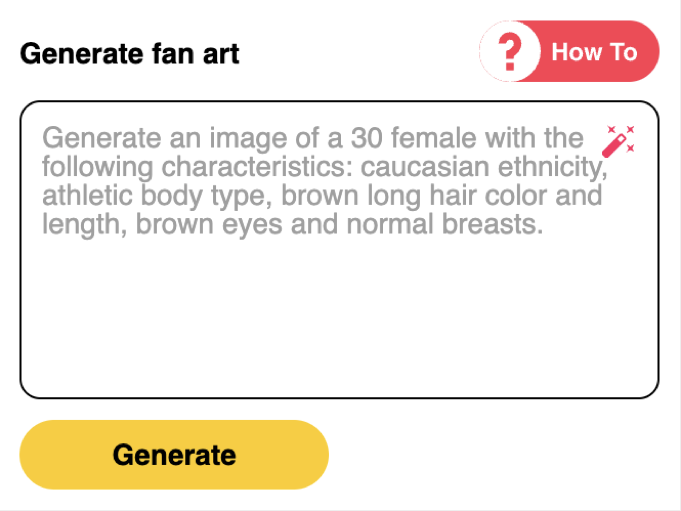
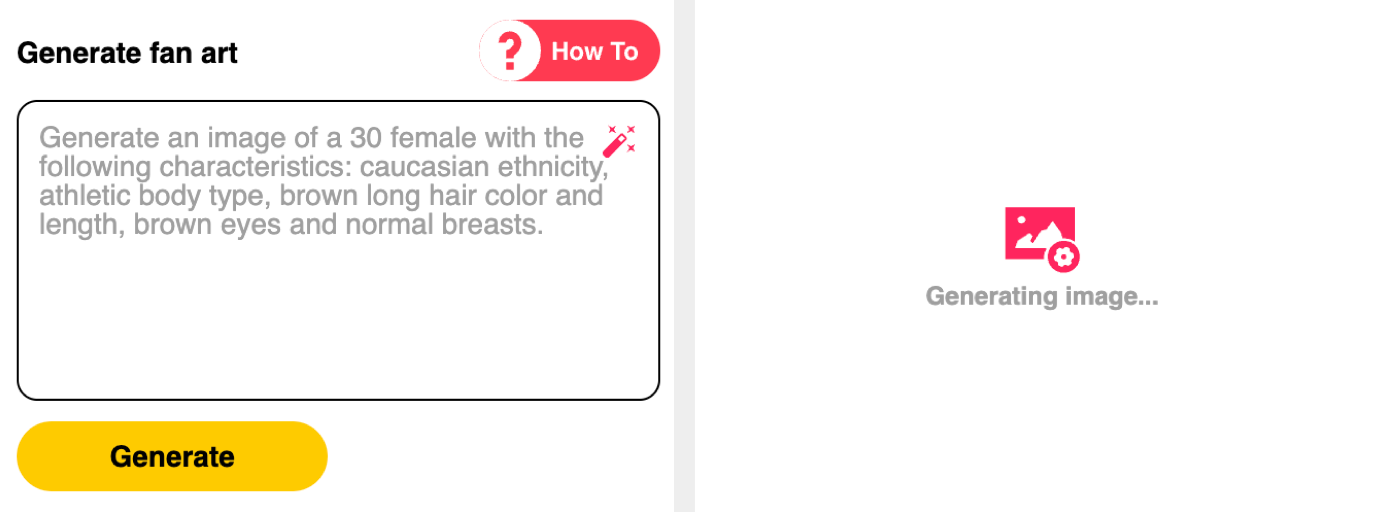
A seconda della richiesta e dell'utilizzo della rete, potrebbe essere necessario un minuto o poco più prima che venga generata l'immagine. Tenete duro!
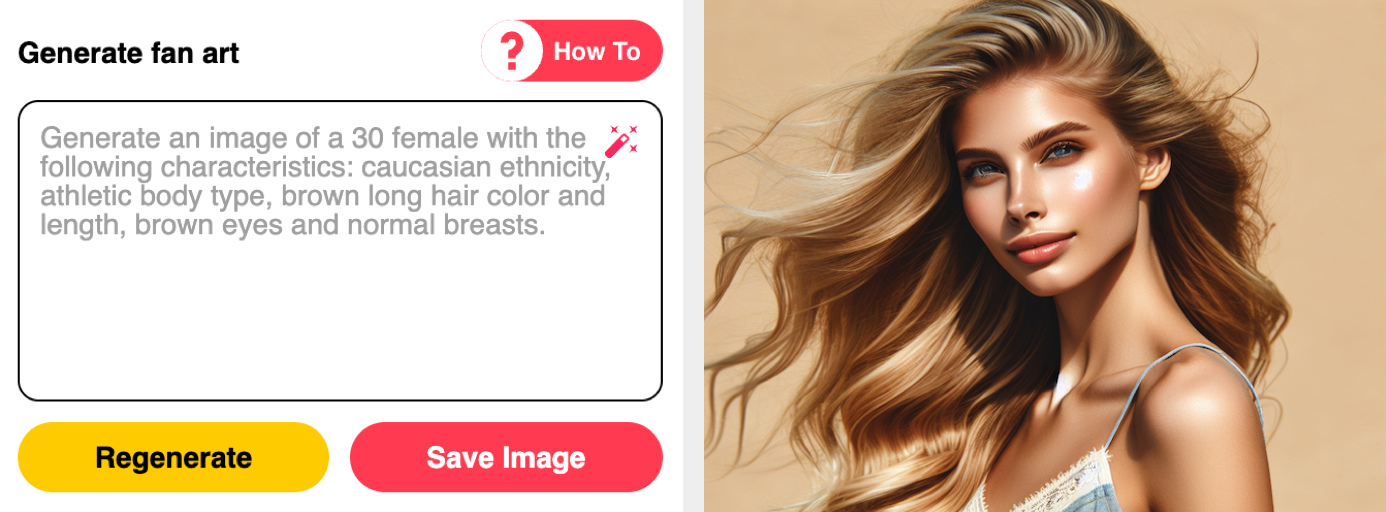
Se si è soddisfatti dell'immagine generata, si può fare clic sul pulsante "Salva". Questa operazione aggiungerà l'immagine alla sezione fan art dei modelli. Se non si è soddisfatti del risultato, modificare la richiesta e fare nuovamente clic su "Rigenera" per iniziare a generare una nuova immagine.
Suggerimenti:
• Alcune parole possono violare i nostri termini, in tal caso si prega di modificare la richiesta o di rimuovere le parole che violano.
Ecco fatto! Avete imparato con successo a generare Fan Art. Buon divertimento!
- Colombia
- Russia
- Romania
- Ukraine
- Belarus
- Philippines
- United States
- Poland
- Hungary
- Moldova
- Germany
- Italy
- Netherlands
- Belgium
- United Kingdom